
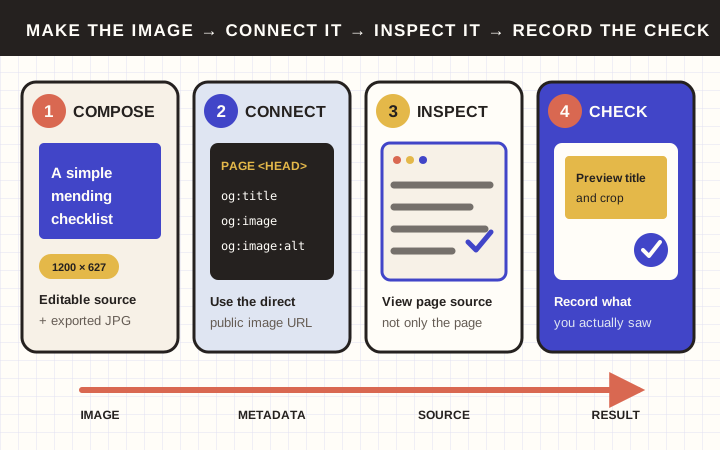
Una página puede verse directamente en su navegador y aún mostrar una imagen antigua cuando alguien comparte su enlace. El arte de la página y los metadatos de la vista previa del enlace son cosas separadas.
Este tutorial crea una tarjeta de título simple, la conecta a una página y verifica una vista previa LinkedIn. No publica una publicación social. Otras plataformas pueden recortar, almacenar en caché o interpretar los mismos metadatos de manera diferente.
Terminarás con: un archivo de imagen editable, un JPG exportado, los metadatos compartidos de la página y una verificación de vista previa fechada.
Necesitas: un navegador, permiso para actualizar la página y una cuenta LinkedIn existente si su herramienta de vista previa le solicita que inicie sesión. El flujo de trabajo de imágenes utiliza el editor gratuito Photopea. No es necesario comprar una fotografía de archivo.
Estado de la investigación: fuentes oficiales consultadas el 22 de octubre de 2026. No se probó ningún editor en vivo, CMS, metadatos implementados ni LinkedIn vista previa para este borrador. El ejemplo es ficticio. Reemplace cada ejemplo URL con su propia dirección verificada antes de usarlo.
1.Haz una imagen sencilla
Abierto Photopea. Utilice un ejemplo de solo texto para que la licencia de imágenes no sea un obstáculo.
- elegir Archivo → Nuevo. Establezca el ancho en 1200 píxeles y altura a 627 píxeles. Crea un documento con un fondo blanco.
- Elige el Tipo herramienta. Arrastre un cuadro de texto dentro del lienzo e ingrese dos líneas:
un sencillo lista de verificación de reparación
- Seleccione el texto y utilice un color oscuro y una fuente sencilla y en negrita. Comience alrededor de 84 píxeles, luego ajuste si la línea se ajusta o se recorta. Deje un generoso espacio vacío alrededor del texto. Esos son puntos de partida del diseño, no requisitos de plataforma.
- Confirme la edición de texto usando el botón de confirmación en la barra de herramientas superior antes de continuar. La tecla Escape puede cancelar la edición.
- Mantenga las palabras importantes alejadas de los bordes. Con un nivel de zoom pequeño, verifique que el título aún sea legible.
Photopea crea documentos de tamaño personalizado y cuadros de texto en su flujo de trabajo de documentos nuevos y Tipo guía de herramientas. La elección de 1200 × 627 proviene del marco de vista previa de enlace documentado de LinkedIn, aproximadamente 1,91:1. Es un punto de partida para este destino particular, no un requisito universal de imagen social. LinkedIn vistas previas de enlaces
Si el texto no cabe, acorte el título o reduzca su tamaño. No estires toda la imagen para forzarla a entrar en el marco. La imagen es un acompañamiento; la página en sí todavía necesita un título legible y un texto útil.
2. Mantenga una copia editable y exporte una copia web
elegir Archivo → Guardar como PSD y guardar mending-checklist-share.psd. Esto mantiene la estructura del documento editable.
Entonces elige Archivo → Exportar como → JPG. Confirme que la exportación sigue siendo 1200 × 627 y guárdela mending-checklist-share.jpg. Vuelva a abrir JPG e inspeccione los bordes del texto. Si la compresión ha hecho que las letras sean visiblemente ásperas, exporte nuevamente con una configuración de calidad más alta. Mantenga el fondo blanco en lugar de depender de la transparencia en un JPG. Photopea guardar y exportar
Verifique el tamaño del archivo JPG en la información de archivos de su computadora. Manténgalo por debajo del máximo documentado de 5 MB de LinkedIn. Si es necesario, reduzca la calidad de la exportación manteniendo 1200 × 627 y luego vuelva a verificar la legibilidad. LinkedIn requisitos para compartir sitios web
No cambie el nombre de una extensión PSD a .jpg; la exportación crea el formato diferente. Conserve ambos archivos, porque el texto JPG aplanado no es lo mismo que una capa de texto editable.
3. Dale a la imagen un público real URL
Cargue el JPG a través del flujo de trabajo normal de medios o activos de su sitio. Copie su dirección de imagen directa. Debería abrir la imagen en sí, no un visor en la nube, un panel de biblioteca multimedia o una página de inicio de sesión.
Para este ejercicio, los marcadores de posición son:
Página: https://example.com/guides/mending-checklist Imagen: https://example.com/images/mending-checklist-share.jpgEstos son ejemplos, no una página de trabajo o un recurso. Tus URL finales deben ser reales.
Abra la dirección de la imagen real en una ventana privada/desconectada. Confirme que se cargue el JPG correcto. Esto prueba el acceso en ese navegador, no que todos los rastreadores sociales puedan obtenerlo. No haga pública una página de cliente privada o un activo confidencial sólo para obtener una vista previa.
4. Conecte la imagen a la página.
Si su CMS tiene configuración para compartir en redes sociales
Abra la pantalla de edición de la página y utilice sus campos de imagen, descripción y título social documentados. Elija JPG, no PSD. Guarde el cambio aprobado a través de su proceso normal de vista previa/publicación.
Los nombres de los campos varían. Si no puede encontrarlos, consulte la documentación de su CMS actual o pregunte a su responsable. No instale un nuevo complemento ni pegue metadatos duplicados en un bloque de contenido aleatorio. Después de guardar, continúe con las comprobaciones de fuente y vista previa a continuación.
Si mantiene el HTML de la página
Coloque los siguientes metadatos en la página <head>, reemplazando ambos ejemplos URLs. Actualice los campos existentes en lugar de agregar un segundo conjunto competitivo.
<meta property="og:title" content="A simple mending checklist"> <meta property="og:type" content="website"> <meta property="og:url" content="https://example.com/guides/mending-checklist"> <meta property="og:description" content="A short preparation checklist for a small hand-mending project."> <meta property="og:image" content="https://example.com/images/mending-checklist-share.jpg"> <meta property="og:image:type" content="image/jpeg"> <meta property="og:image:width" content="1200"> <meta property="og:image:height" content="627"> <meta property="og:image:alt" content="Dark text reading A simple mending checklist on a white background.">Open Graph define título, tipo, imagen y URL como sus cuatro propiedades básicas requeridas. aquí og:url identifica la página; og:image apunta directamente a la imagen. Las dimensiones de la imagen describen la exportación real y el texto alternativo describe la imagen. Mantenga juntos los campos relacionados de la imagen. Especificación de gráfico abierto
No pegue la descripción del marcador de posición en una página real no relacionada. En su lugar, escriba una descripción precisa de esa página. Estos campos ayudan a las plataformas a interpretar un enlace; no fuerzan un diseño particular ni garantizan una clasificación.
5. Inspeccione lo que realmente sirve la página pública.
Visite la página pública final y luego utilice el navegador de su escritorio. Ver fuente de la página comando. Busque la fuente para og:image y og:title.
Comprueba que:
- aparecen dentro
<head>y contener los valores actuales. - La imagen URL es la dirección directa JPG que marcó.
- Ningún tema o complemento antiguo proporciona primero una imagen competitiva.
og:urles la página pública prevista, no una dirección provisional o de administrador.- No
ejemplo.comel marcador de posición permanece.
Se trata de una práctica comprobación de diagnóstico. Ver un elemento en el inspector en vivo de un navegador después de ejecutar JavaScript no es la misma observación que encontrarlo en la fuente de la página. Si los metadatos faltan en la fuente o difieren entre herramientas, entregue esa evidencia al mantenedor; No asuma que una captura de pantalla de la página prueba el resultado del rastreador.
6. Consulta la plataforma de destino, sin publicar
Abierto LinkedIn Post Inspector, ingrese a la página pública real URL e inspeccione la vista previa devuelta. Confirma el título, la imagen y el destino. Si es necesario, inicie sesión a través del flujo de cuenta normal de LinkedIn.
Si anteriormente compartió URL, es posible que el servicio tenga una imagen en caché más antigua. LinkedIn documenta el Inspector de publicaciones como una forma de actualizar esa información. También advierte que las actualizaciones afectan nuevas publicaciones, no las vistas previas ya adjuntas a publicaciones existentes. LinkedIn explicación de actualización y caché
Para una verificación visual adicional, abra el compositor de publicaciones de LinkedIn, pegue la página pública URL y espere una vista previa. Inspeccionarlo sin seleccionar Publicar. Cierra o descarta el borrador cuando termines. No pegue una vista previa privada URL que contenga un token de acceso en un verificador de terceros.
Si no aparece una imagen:
- Vuelva a verificar la imagen directa URL y los metadatos de la página.
- Confirme que probó la página final, no una dirección antigua o redirigida.
- Registre cualquier error del Inspector de publicaciones.
- Pregunta a quien mantiene el sitio si la página pública o la imagen están bloqueadas para el rastreador correspondiente. No desactives la autenticación, la protección del firewall ni otros controles de seguridad como solución general.
No asuma que está garantizada una actualización inmediata. LinkedIn está separado guía de solución de problemas recomienda esperar 48 horas para que se actualicen las etiquetas modificadas o el contenido almacenado en caché. Registre el resultado que realmente ve en lugar de considerar fija una vista previa sin cambios.
Diferentes servicios mantienen diferentes cachés. Un resultado LinkedIn correcto es evidencia de LinkedIn en ese momento, no una garantía para todas las plataformas para siempre.
Mantenga un pequeño registro de finalización
Página marcada: Imagen directa URL: Dimensiones de exportación: 1200 × 627 JPG tamaño de archivo inferior a 5 MB: sí / no La fuente de la página contiene metadatos actuales: sí / no Plataforma verificada: LinkedIn Título de vista previa y recorte aceptable: sí / no Comprobado el: Problema restante, si lo hay:Hecho: la imagen es legible, su URL directo funciona, la página muestra los metadatos deseados y usted ha verificado la vista previa de destino real. No se requiere ninguna publicación en redes sociales para completar el ejercicio.