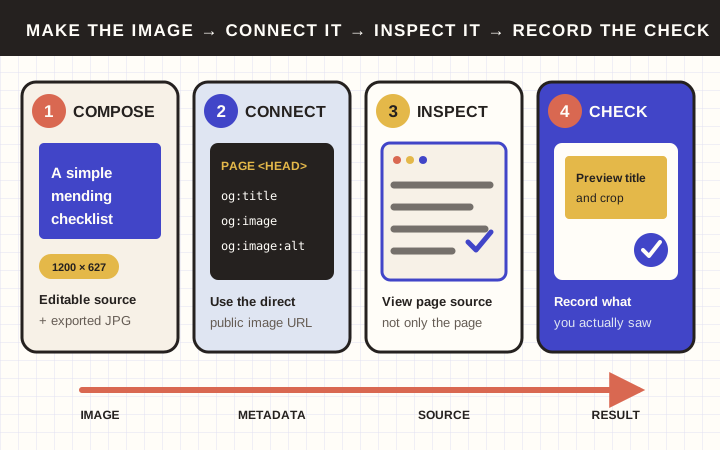
页面可以在浏览器中正确显示,并且当有人共享其链接时仍然显示旧图像。页面插图和链接预览元数据是不同的东西。
本教程制作一个简单的标题卡,将其连接到页面,并检查 LinkedIn 预览。它不发布社交帖子。其他平台可能会以不同的方式裁剪、缓存或解释相同的元数据。
您将完成: 可编辑的图像文件、导出的JPG、页面的共享元数据和带日期的预览检查。
您需要: 浏览器、更新页面的权限以及现有的 LinkedIn 帐户(如果其预览工具要求您登录)。图像工作流程使用免费的 Photopea 编辑器。无需购买库存照片。
研究现状: 官方消息来源于 2026 年 10 月 22 日检查。此草稿未测试任何实时编辑器、CMS、已部署的元数据或 LinkedIn 预览。该示例是虚构的。使用前将每个示例 URL 替换为您自己的验证地址。
1. 制作一个简单的图像
打开 Photopea。使用纯文本示例,这样图像许可就不会成为障碍。
- 选择 文件 → 新建。将宽度设置为 1200像素 和高度 627像素。创建一个白色背景的文档。
- 选择 类型工具。将文本框拖到画布内部并输入两行:
一个简单的 修补清单
- 选择文本并使用深色和简单的粗体字体。从 84 像素左右开始,然后调整线条是否环绕或剪辑。在文本周围留出足够的空白。这些是设计起点,而不是平台要求。
- 在继续之前,使用顶部工具栏中的确认按钮确认文本编辑。 Escape 键可以取消编辑。
- 让重要的单词远离边缘。在较小的缩放级别下,检查标题是否仍然可读。
Photopea 文档中的自定义大小创建和文本框 新文档工作流程 和 类型工具指南。 1200 × 627 选择来自 LinkedIn 记录的链接预览框架,大约为 1.91:1。这是这个特定目的地的起点,而不是普遍的社会形象要求。 LinkedIn链接预览
如果文本不适合,请缩短标题或缩小其大小。不要拉伸整个图像以将其强行放入框架中。图片为伴奏;页面本身仍然需要可读的标题和有用的文本。
2. 保留可编辑副本并导出 Web 副本
选择 文件→另存为PSD 并保存 mending-checklist-share.psd。这保留了可编辑的文档结构。
然后选择 文件 → 导出为 → JPG。确认导出仍然是1200×627并保存 mending-checklist-share.jpg。重新打开JPG并检查文本边缘。如果压缩使字体明显粗糙,请使用更高的质量设置再次导出。在 JPG 中保持背景白色,而不是依赖透明度。 Photopea保存并导出
在计算机的文件信息中检查JPG的文件大小。保持其低于 LinkedIn 记录的最大 5 MB。如果需要,降低导出质量,同时保留 1200 × 627,然后重新检查可读性。 LinkedIn 网站共享要求
不要将 PSD 的扩展名重命名为 .jpg;导出会创建不同的格式。保留这两个文件,因为展平的 JPG 文本与可编辑文本图层不同。
3.赋予图像真实的公共性URL
通过站点的正常媒体或资产工作流程上传JPG。复制其直接图像地址。它应该打开图片本身,而不是云驱动器查看器、媒体库仪表板或登录页面。
对于本练习,占位符是:
页面:https://example.com/guides/mending-checklist 图片:https://example.com/images/mending-checklist-share.jpg这些是示例,而不是工作页面或资产。你最后的URL必须是真实的。
在注销/私人窗口中打开实际图像地址。确认JPG加载正确。这证明了该浏览器中的访问权限,而不是每个社交爬虫都可以获取它。不要仅仅为了预览而公开私人客户页面或机密资产。
4. 将图像连接到页面
如果您的CMS有社交共享设置
打开页面的编辑屏幕并使用其记录的社交标题、描述和图像字段。选择JPG,而不是PSD。通过正常的预览/发布流程保存批准的更改。
字段名称各不相同。如果找不到它们,请检查实际 CMS 的文档或询问其维护者。不要安装新插件或将重复的元数据粘贴到随机内容块中。保存后,继续下面的源和预览检查。
如果您维护页面的HTML
将以下元数据放置在页面的 <head>,替换两个示例 URL。更新现有字段而不是附加第二个竞争集。
<meta property="og:title" content="A simple mending checklist"> <meta property="og:type" content="website"> <meta property="og:url" content="https://example.com/guides/mending-checklist"> <meta property="og:description" content="A short preparation checklist for a small hand-mending project."> <meta property="og:image" content="https://example.com/images/mending-checklist-share.jpg"> <meta property="og:image:type" content="image/jpeg"> <meta property="og:image:width" content="1200"> <meta property="og:image:height" content="627"> <meta property="og:image:alt" content="Dark text reading A simple mending checklist on a white background.">Open Graph 定义了标题、类型、图像和 URL 作为其四个基本必需属性。这里 og:url 标识页面; og:image 直接指向图片。图像尺寸描述实际导出,替代文本描述图像。将图像的相关字段放在一起。 开放图规范
不要将占位符描述粘贴到不相关的实际页面上。请写出该页面的准确描述。这些字段帮助平台解释链接;他们不强制特定的布局或保证排名。
5. 检查公共页面实际提供的服务
访问最终的公共页面,然后使用桌面浏览器 查看页面源代码 命令。搜索源码 og:image 和 og:title。
检查:
- 他们出现在里面
<head>并包含当前值。 - 图像 URL 是您检查的直接 JPG 地址。
- 没有旧主题或插件首先提供竞争图像。
og:url是预期的公共页面,而不是临时地址或管理员地址。- 否
example.com占位符仍然存在。
这是一项实用的诊断检查。 JavaScript 运行后在浏览器的实时检查器中查看元素与在页面源代码中查找元素不同。如果源中缺少元数据或工具之间存在差异,请向维护人员提供该证据;不要假设页面的屏幕截图可以证明爬虫的结果。
6.查看目的地平台,无需发帖
打开 LinkedIn Post Inspector,进入实际的公共页面URL,查看返回的预览。确认标题、图像和目的地。如果需要,请通过LinkedIn自己的正常帐户流程登录。
如果您之前共享了URL,则该服务可能具有较旧的缓存图像。 LinkedIn 文档 Post Inspector 作为刷新该信息的一种方式。它还警告更新会影响 新帖子,而不是已附加到现有帖子的预览。 LinkedIn的缓存和刷新说明
要进行额外的目视检查,请打开 LinkedIn 的帖子编辑器,粘贴公共页面 URL,然后等待预览。检查它而不选择 邮政。完成后关闭或丢弃草稿。请勿将包含访问令牌的私有预览 URL 粘贴到第三方检查器中。
如果没有出现图像:
- 重新检查直接图像 URL 和页面元数据。
- 确认您测试了最终页面,而不是旧的或重定向的地址。
- 记录 Post Inspector 的任何错误。
- 请向网站维护者确认相关爬虫是否无法访问该公开页面或图像。不要把停用身份验证、防火墙保护或其他安全控制当作通用修复方法。
不要假设保证立即刷新。 LinkedIn 是分开的 故障排除指导 建议留出 48 小时的时间来更新更改的标签或缓存的内容。记录您实际看到的结果,而不是调用未更改的预览修复。
不同的服务保留不同的缓存。正确的LinkedIn结果是当时LinkedIn的证据,但不能保证每个平台永远如此。
保留一个小的完成记录
页面检查:直接图像 URL:导出尺寸:1200 × 627 JPG 文件大小低于 5 MB:是/否 页面源包含当前元数据:是/否 平台检查:LinkedIn 预览标题和裁剪可接受:是/否 检查:剩余问题(如果有):完成: 图像可读,其直接 URL 有效,页面提供预期的元数据,并且您已检查实际的目标预览。完成练习不需要任何社交平台发帖。